
Nintendo Switch에서 EconomySMP 접속
Switch에서는 서버 주소를 입력할 수 없습니다. 대신 친구 봇으로 접속합니다.
친구 봇 게이머태그
add4surv이름을 복사한 뒤 Minecraft에서 친구, 친구 추가를 열어 붙여넣으세요. 이름이 바뀔 수 있으니 매번 이 페이지에서 복사하세요.
먼저 필요한 것
- Nintendo Switch 또는 Switch 2에서 업데이트된 Minecraft Bedrock Edition.
- Minecraft 안에서 로그인한 무료 Microsoft 계정. Switch 플레이어가 Nintendo 이외의 기기 플레이어와 함께 플레이할 수 있게 해줍니다.
- Nintendo Switch Online. Nintendo는 Minecraft 온라인 플레이에 유료 멤버십이 필수라고 안내합니다. EconomySMP 접속 자체는 무료입니다.
단계
- Minecraft Bedrock Edition을 열고 친구 탭으로 갑니다.
- 친구 추가를 선택하고 게이머태그 add4surv을 검색합니다.
- 계정을 추가합니다. 봇은 3분 안에 수락합니다.
- 친구 탭을 열고 EconomySMP 월드에 접속합니다.
- Hub에 도착합니다. 월드를 고르고 플레이하세요.
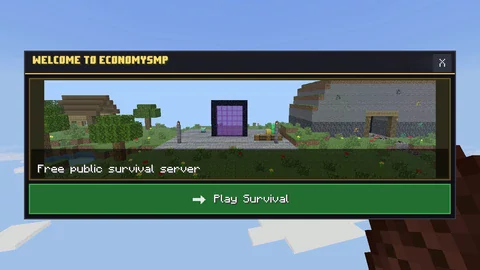
친구 봇이 안 되나요?
최대 3분 기다린 뒤 친구 탭을 다시 확인하세요. EconomySMP 앱을 쓰거나 Discord에서 물어볼 수도 있습니다.
문제 해결
- Nintendo Switch Online이 만료됨: Minecraft가 온라인 플레이를 거부합니다. Switch에서 갱신한 후 Minecraft를 다시 여세요.
- Microsoft 계정으로 로그인한 상태에서 Minecraft 안의 친구 탭에서 요청을 보내세요.
- 자녀 계정 또는 Microsoft 개인정보: 부모가 account.xbox.com/settings 에서 해당 Microsoft 계정의 멀티플레이어, 친구 추가, 크로스 네트워크 플레이를 허용해야 합니다.
- 봇이 아직 친구가 아닙니다. 친구 목록을 열고 대기 중인 요청이 아니라 친구 목록에서 찾아보세요. 수락까지 약 3분 걸립니다.
- 이름이 틀렸습니다. 봇이 가득 차면 이름이 바뀔 수 있으니 이 페이지에서 현재 이름을 복사하세요. 콘솔 키보드에서는 l, I, 1 이 비슷해 보입니다.
- 친구 탭에 월드가 보이지 않습니다. Minecraft를 완전히 종료했다가 다시 열고, 요청을 보낸 것과 같은 Microsoft 계정으로 로그인했는지 확인하세요.
- Minecraft가 최신 버전이 아닙니다. 콘솔 스토어에서 업데이트한 후 다시 시도하세요.
Minecraft Nintendo Switch에서 서버에 어떻게 접속하나요?
Minecraft의 친구 탭에서 친구 봇을 추가하고 친구 목록에서 해당 월드에 접속하세요. Switch에는 서버 주소 입력란이 없습니다. Switch 2에서도 단계는 같습니다.
EconomySMP에 접속하려면 Nintendo Switch Online이 필요한가요?
Nintendo는 Minecraft 온라인 플레이에 유료 Nintendo Switch Online 멤버십이 필수라고 안내합니다. EconomySMP는 무료지만 Switch가 온라인에 접속하려면 멤버십이 필요합니다.
Switch에서 Microsoft 계정이 필요한가요?
네, 무료 계정을 Minecraft 안에서 로그인하세요. 친구 봇이 Microsoft 계정이고, 로그인하면 다른 기기의 플레이어와 함께 플레이할 수 있습니다.
기기 선택
업데이트